Domain tipl.de kaufen?
Wir ziehen mit dem Projekt
tipl.de um.
Sind Sie am Kauf der Domain
tipl.de interessiert?
domain@kv-gmbh.de · 0541-91531010
Domain tipl.de kaufen?
Wie kann man den Monitor automatisch zwischen PC und FireTV Stick umschalten lassen?
Um den Monitor automatisch zwischen PC und FireTV Stick umzuschalten, könnten Sie einen HDMI-Switch verwenden. Schließen Sie den PC und den FireTV Stick an den HDMI-Switch an und verbinden Sie den HDMI-Ausgang des Switches mit dem Monitor. Der Switch erkennt automatisch, welches Gerät aktiv ist, und schaltet entsprechend das Signal auf den Monitor um. **
Wie kann ich vom Monitor auf den Fernseher umschalten, um PC-Spiele zu spielen?
Um vom Monitor auf den Fernseher umzuschalten, benötigst du entweder ein HDMI-Kabel oder einen HDMI-Adapter, je nach den Anschlüssen deines Computers und Fernsehers. Schließe das Kabel an den HDMI-Anschluss des Computers und den HDMI-Anschluss des Fernsehers an. Drücke dann die Eingangstaste auf deiner Fernbedienung, um den Fernseher auf den HDMI-Eingang umzuschalten, an den du den Computer angeschlossen hast. Dein Computerbildschirm sollte jetzt auf dem Fernseher angezeigt werden, und du kannst deine PC-Spiele auf dem Fernseher spielen. **

Ähnliche Suchbegriffe für Monitor umschalten
Top-Angebote
Produkte zum Begriff Monitor umschalten:
-
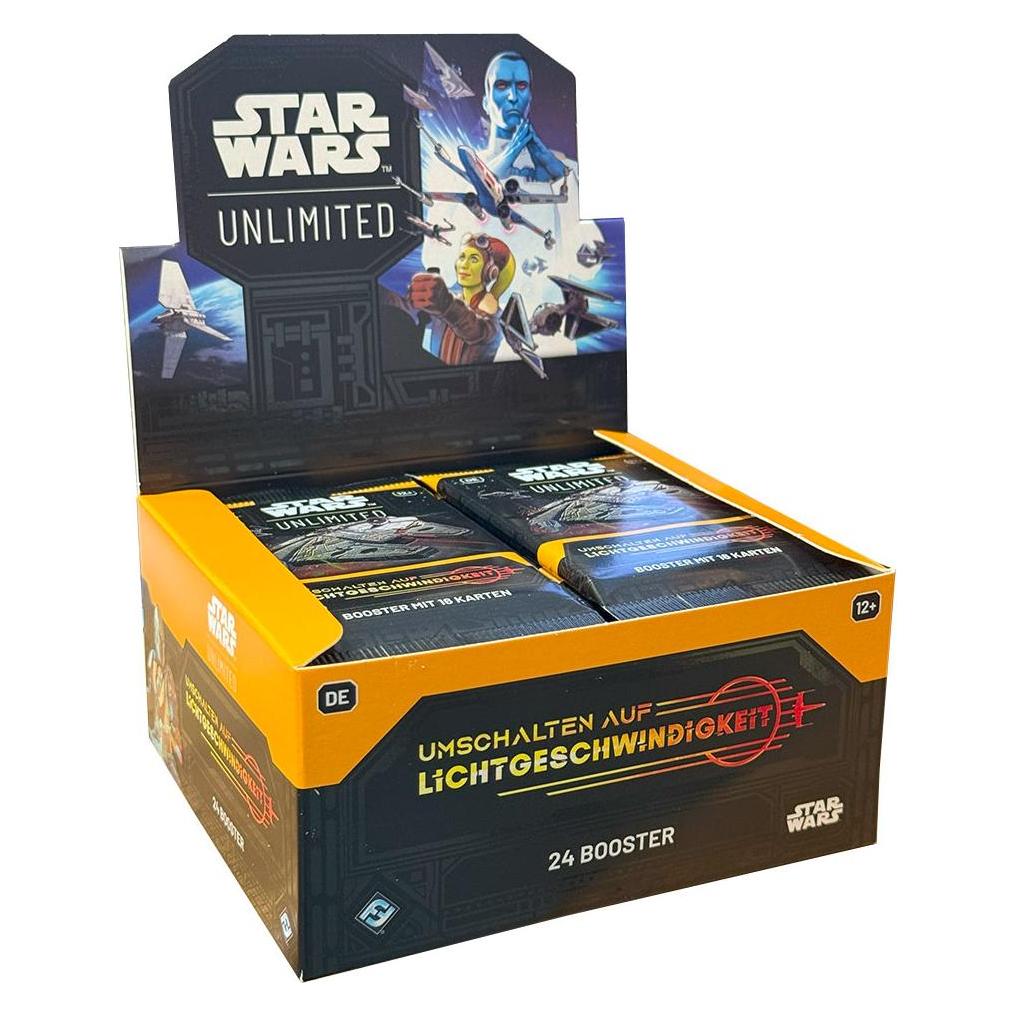
FFG Star Wars: Unlimited - Umschalten auf Lichtgeschwindigkeit (Booster-Display) (Deutsch, 2 - 6 Spieler)Begebt euch in eine Galaxis unbegrenzter Möglichkeiten mit Umschalten auf Lichtgeschwindigkeit. Das Set enthält 24 Booster, wobei jeder Booster 16 Karten umfasst: 1 Anführerkarte, 1 Basis-/Markerkarte, 9 gewöhnliche Karten, 3 ungewöhnliche Karten, 1 seltene oder legendäre Karte sowie 1 Premium-Foilkarte. Umschalten auf Lichtgeschwindigkeit bietet Charaktere und Themen aus verschiedenen Epochen der Star Wars-Galaxis und konzentriert sich besonders auf epische Weltraumschlachten. - Spieler: 2 - Alter: 12+ - Spieldauer: 20+ Minuten Grundspiel: - Verlag: FFG - Genre: Trading Card Game, Strategiespiel, Kartenspiel - Kategorie: TCG und Collectibles - Mechanismus: Deck Building Spielinhalt: - Booster Packs: 24.103,23 €*Versand: 0,00 €Sichere Weiterleitung zum Anbieter


-
Wie stelle ich bei einem Acer Monitor ohne Knöpfe zum Umschalten zwischen HDMI und PC um?
Wenn dein Acer Monitor keine physischen Knöpfe zum Umschalten zwischen HDMI und PC hat, kannst du versuchen, die Eingangsquelle über das On-Screen-Display (OSD) des Monitors zu ändern. Drücke die Menü-Taste auf dem Monitor, navigiere zu den Einstellungen für die Eingangsquelle und wähle HDMI oder PC aus. Wenn dies nicht funktioniert, überprüfe die Bedienungsanleitung des Monitors oder wende dich an den Acer Kundendienst für weitere Unterstützung. **
-
Brauche Hilfe beim Umschalten des Minecraft Computercraft Bündelkabels.
Um das Bündelkabel in Minecraft Computercraft umzuschalten, musst du das Programmieren der Computer nutzen. Du kannst eine Funktion erstellen, die den Zustand des Bündelkabels ändert, indem du die Methode "setBundledOutput" verwendest. Du musst die Farbe des Kabels und den gewünschten Zustand (ein oder aus) angeben. **
-
Wie kann ich zwischen der PS4 und dem Computer umschalten, die beide mit dem Monitor verbunden sind?
Um zwischen der PS4 und dem Computer umzuschalten, die beide mit dem Monitor verbunden sind, gibt es verschiedene Möglichkeiten. Eine Möglichkeit ist es, den Eingang am Monitor manuell umzuschalten, indem du die entsprechende Taste auf dem Monitor drückst. Eine andere Möglichkeit ist es, einen HDMI-Switch zu verwenden, der es dir ermöglicht, zwischen den verschiedenen HDMI-Eingängen umzuschalten. Du kannst auch einen KVM-Switch verwenden, der es dir ermöglicht, nicht nur zwischen den verschiedenen HDMI-Eingängen, sondern auch zwischen verschiedenen Computern umzuschalten. **
-
Was kann ich tun, wenn bei meinem Monitor nur 59 Hz angezeigt werden und sich nicht umschalten lässt?
Wenn bei deinem Monitor nur 59 Hz angezeigt werden und sich nicht umschalten lassen, gibt es ein paar mögliche Lösungen. Zuerst solltest du sicherstellen, dass du die neuesten Treiber für deine Grafikkarte installiert hast. Überprüfe auch die Einstellungen deiner Grafikkarte, ob dort eine Bildwiederholfrequenz von 60 Hz ausgewählt ist. Wenn das nicht funktioniert, kannst du versuchen, den Monitor an einen anderen Computer anzuschließen, um zu sehen, ob das Problem am Monitor oder an der Grafikkarte liegt. **
Welche Monitor-Empfehlungen gibt es?
Es gibt viele verschiedene Monitor-Empfehlungen, je nach den individuellen Bedürfnissen und Anforderungen. Für Gamer werden oft Monitore mit einer hohen Bildwiederholrate und geringer Reaktionszeit empfohlen, während für Grafikdesigner und Fotografen Monitore mit einer hohen Farbgenauigkeit wichtig sind. Allgemein sind Monitore mit einer Auflösung von mindestens 1080p und einer Bildschirmgröße von 24 Zoll oder größer beliebt. **
Welche 4k Monitor Empfehlungen gibt es?
Es gibt verschiedene 4k Monitor Empfehlungen, je nach den individuellen Anforderungen und dem Budget. Einige beliebte Optionen sind der LG 27UK850-W, der Dell Ultrasharp U2718Q, der Asus ROG Swift PG27UQ und der BenQ PD3200U. Diese Monitore bieten eine hohe Auflösung, gute Farbgenauigkeit und eine schnelle Reaktionszeit für ein optimales Seherlebnis. **
Top-Angebote
Produkte zum Begriff Monitor umschalten:
-
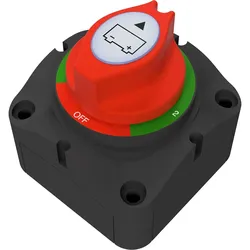
Offgridtec Batteriewahlschalter zum Umschalten zweier Batteriekreise, Verbraucher, Ladequellen 200AMit dem Batteriewahlschalter von Offgridtec (MPN 012820) können zwei Batterien gleichzeitig ein- und ausgeschaltet, sowie separat gesteuert werden, um...13,77 €*Versand: 4,95 €Sichere Weiterleitung zum Anbieter
-
Star Wars Umschalten auf Lichtgeschwindigkeit Carbonite Edition-Booster Pack (Englisch, Booster Pack) (gtin841333128029)Star Wars Umschalten auf Lichtgeschwindigkeit Carbonite Edition-Booster Pack (Englisch, Booster Pack) (gtin841333128029)35,90 €*Versand: 0,00 €Sichere Weiterleitung zum Anbieter
-
FFG Star Wars: Unlimited - Umschalten auf Lichtgeschwindigkeit (Booster-Display) (Deutsch, 2 - 6 Spieler)Begebt euch in eine Galaxis unbegrenzter Möglichkeiten mit Umschalten auf Lichtgeschwindigkeit. Das Set enthält 24 Booster, wobei jeder Booster 16 Karten umfasst: 1 Anführerkarte, 1 Basis-/Markerkarte, 9 gewöhnliche Karten, 3 ungewöhnliche Karten, 1 seltene oder legendäre Karte sowie 1 Premium-Foilkarte. Umschalten auf Lichtgeschwindigkeit bietet Charaktere und Themen aus verschiedenen Epochen der Star Wars-Galaxis und konzentriert sich besonders auf epische Weltraumschlachten. - Spieler: 2 - Alter: 12+ - Spieldauer: 20+ Minuten Grundspiel: - Verlag: FFG - Genre: Trading Card Game, Strategiespiel, Kartenspiel - Kategorie: TCG und Collectibles - Mechanismus: Deck Building Spielinhalt: - Booster Packs: 24.103,23 €*Versand: 0,00 €Sichere Weiterleitung zum Anbieter
-
Wie kann man den Monitor automatisch zwischen PC und FireTV Stick umschalten lassen?
Um den Monitor automatisch zwischen PC und FireTV Stick umzuschalten, könnten Sie einen HDMI-Switch verwenden. Schließen Sie den PC und den FireTV Stick an den HDMI-Switch an und verbinden Sie den HDMI-Ausgang des Switches mit dem Monitor. Der Switch erkennt automatisch, welches Gerät aktiv ist, und schaltet entsprechend das Signal auf den Monitor um. **
-
Wie kann ich vom Monitor auf den Fernseher umschalten, um PC-Spiele zu spielen?
Um vom Monitor auf den Fernseher umzuschalten, benötigst du entweder ein HDMI-Kabel oder einen HDMI-Adapter, je nach den Anschlüssen deines Computers und Fernsehers. Schließe das Kabel an den HDMI-Anschluss des Computers und den HDMI-Anschluss des Fernsehers an. Drücke dann die Eingangstaste auf deiner Fernbedienung, um den Fernseher auf den HDMI-Eingang umzuschalten, an den du den Computer angeschlossen hast. Dein Computerbildschirm sollte jetzt auf dem Fernseher angezeigt werden, und du kannst deine PC-Spiele auf dem Fernseher spielen. **
-
Wie stelle ich bei einem Acer Monitor ohne Knöpfe zum Umschalten zwischen HDMI und PC um?
Wenn dein Acer Monitor keine physischen Knöpfe zum Umschalten zwischen HDMI und PC hat, kannst du versuchen, die Eingangsquelle über das On-Screen-Display (OSD) des Monitors zu ändern. Drücke die Menü-Taste auf dem Monitor, navigiere zu den Einstellungen für die Eingangsquelle und wähle HDMI oder PC aus. Wenn dies nicht funktioniert, überprüfe die Bedienungsanleitung des Monitors oder wende dich an den Acer Kundendienst für weitere Unterstützung. **
-
Brauche Hilfe beim Umschalten des Minecraft Computercraft Bündelkabels.
Um das Bündelkabel in Minecraft Computercraft umzuschalten, musst du das Programmieren der Computer nutzen. Du kannst eine Funktion erstellen, die den Zustand des Bündelkabels ändert, indem du die Methode "setBundledOutput" verwendest. Du musst die Farbe des Kabels und den gewünschten Zustand (ein oder aus) angeben. **
Ähnliche Suchbegriffe für Monitor umschalten
-
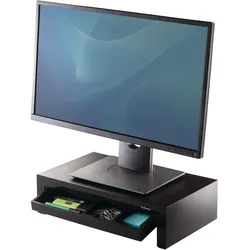
Fellowes Monitor Ständer, Monitor Erhöhung, SchwarzLindern Sie Ihre Nackenschmerzen, indem Sie den Monitor mit dem Designer Suites Monitorständer anheben. In drei Höhen um bis zu 4 cm verstellbar für die perfekte persönliche Einstellung. Modernes, schickes Design geeignet für Breitbildmonitore. Integriertes Aufbewahrungsfach für Stifte und mehr.31,45 €*Versand: 0,00 €Sichere Weiterleitung zum Anbieter
-
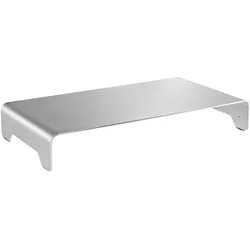
InLine Monitor Podest, Monitor Erhöhung, SilberDieses praktische Monitor Podest ermöglicht nicht nur eine optimale und bequeme Leseposition Ihres Monitors auf dem Schreibtisch, sondern wertet dank des schlanken und edlen Designs aus hochwertigem Aluminium jede Umgebung spürbar auf. Mit einer Gesamtkapazität von maximal 10 kg und einer Erhöhung der Arbeitsfläche um 6,3 cm ermöglicht sie auch weniger kompakteren Monitoren einen stabilen und ergonomischen Stand. Für einen organisierten und aufgeräumten Arbeitsplatz können Tastatur, Maus und Co. zudem bequem unter der Erhöhung platziert werden. Die rutschfesten Silikonpads sorgen für einen sicheren Stand und verhindern Schaden durch Kratzer oder Schrammen auf Ihrer Arbeitsfläche.29,49 €*Versand: 3,00 €Sichere Weiterleitung zum Anbieter
-
Wie kann ich zwischen der PS4 und dem Computer umschalten, die beide mit dem Monitor verbunden sind?
Um zwischen der PS4 und dem Computer umzuschalten, die beide mit dem Monitor verbunden sind, gibt es verschiedene Möglichkeiten. Eine Möglichkeit ist es, den Eingang am Monitor manuell umzuschalten, indem du die entsprechende Taste auf dem Monitor drückst. Eine andere Möglichkeit ist es, einen HDMI-Switch zu verwenden, der es dir ermöglicht, zwischen den verschiedenen HDMI-Eingängen umzuschalten. Du kannst auch einen KVM-Switch verwenden, der es dir ermöglicht, nicht nur zwischen den verschiedenen HDMI-Eingängen, sondern auch zwischen verschiedenen Computern umzuschalten. **
-
Was kann ich tun, wenn bei meinem Monitor nur 59 Hz angezeigt werden und sich nicht umschalten lässt?
Wenn bei deinem Monitor nur 59 Hz angezeigt werden und sich nicht umschalten lassen, gibt es ein paar mögliche Lösungen. Zuerst solltest du sicherstellen, dass du die neuesten Treiber für deine Grafikkarte installiert hast. Überprüfe auch die Einstellungen deiner Grafikkarte, ob dort eine Bildwiederholfrequenz von 60 Hz ausgewählt ist. Wenn das nicht funktioniert, kannst du versuchen, den Monitor an einen anderen Computer anzuschließen, um zu sehen, ob das Problem am Monitor oder an der Grafikkarte liegt. **
-
Welche Monitor-Empfehlungen gibt es?
Es gibt viele verschiedene Monitor-Empfehlungen, je nach den individuellen Bedürfnissen und Anforderungen. Für Gamer werden oft Monitore mit einer hohen Bildwiederholrate und geringer Reaktionszeit empfohlen, während für Grafikdesigner und Fotografen Monitore mit einer hohen Farbgenauigkeit wichtig sind. Allgemein sind Monitore mit einer Auflösung von mindestens 1080p und einer Bildschirmgröße von 24 Zoll oder größer beliebt. **
-
Welche 4k Monitor Empfehlungen gibt es?
Es gibt verschiedene 4k Monitor Empfehlungen, je nach den individuellen Anforderungen und dem Budget. Einige beliebte Optionen sind der LG 27UK850-W, der Dell Ultrasharp U2718Q, der Asus ROG Swift PG27UQ und der BenQ PD3200U. Diese Monitore bieten eine hohe Auflösung, gute Farbgenauigkeit und eine schnelle Reaktionszeit für ein optimales Seherlebnis. **
* Alle Preise verstehen sich inklusive der gesetzlichen Mehrwertsteuer und ggf. zuzüglich Versandkosten. Die Angebotsinformationen basieren auf den Angaben des jeweiligen Shops und werden über automatisierte Prozesse aktualisiert. Eine Aktualisierung in Echtzeit findet nicht statt, so dass es im Einzelfall zu Abweichungen kommen kann. ** Hinweis: Teile dieses Inhalts wurden von KI erstellt.